Конфигурация 1С:Управление нашей фирмой – это комплексное решение для оптимизации и автоматизации всех процессов в организациях малого и среднего бизнеса. Если недостаточно стандартного функционала, можно расширить возможности за счет добавления дополнительных модулей, необходимых для специфики работы конкретной компании.
Заказать доработку 1С:УНФ можно специалистам компании «АйБиТи Консалт» - официального партнера фирмы 1С. Также предоставляется услуга первоначального развертывания и настройки программного обеспечения. Сегодня мы рассмотрим, как происходит процесс первого запуска 1С:УНФ, каким образом выстраиваются логические связи, добавляется информация в базу данных, задаются основные учетные параметры, создаются и заполняются справочники, а также расскажем о том, для чего нужны определенные справочники.
Ввод информации на первой странице
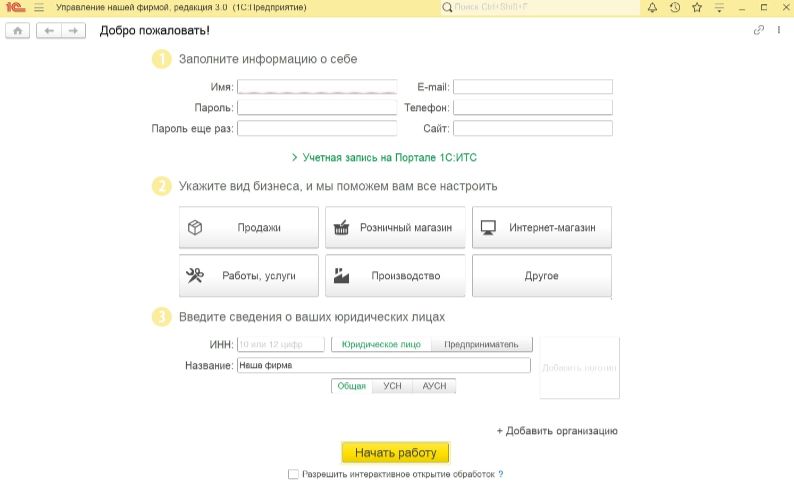
После первого запуска программы вы попадаете на страницу Добро пожаловать, где необходимо внести информацию об основном пользователе, который автоматически получает права администратора с полным доступом ко всем возможностям ПО. Здесь же указываются сведения об организации (или нескольким), которой планируется управлять посредством 1С:УНФ. Также предлагается выбрать тип деятельности компании.
Есть несколько готовых шаблонов, например, Производство, Розничный магазин или Продажи. Смысл данного шага заключается в том, что шаблон активирует большинство функций, необходимых для работы в данной сфере и оставляет отключенным лишнее. Так, для розничной торговли автоматически выбираются скидки, дисконтные карты, распечатка ценников и этикеток, РМК и т.п. Но вы можете выбрать вариант Другое и самостоятельно выбрать все, что по вашему мнению может понадобиться в процессе работы вручную.
Начальные остатки
Здесь также, как и на предыдущем этапе, вам помогает ассистент. Он предлагает перенести данные из других конфигураций, если таковые использовались или создать новую базу данных и вводить информацию вручную. Остатки вносятся по нескольким категориям – Расчеты, Деньги, Товары, Прочее. Помощник поэтапно открывает каждый раздел во избежание пропуска одного из них, в результате чего создается новая учетная система.
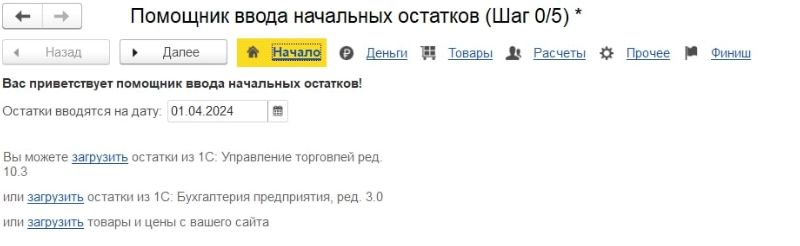
Прежде чем переходить к заполнению разделов или переносу данных из прошлой системы, требуется указать дату, с которой начнется ведение учета – это делается на первом экране. После того, как пользователь вносит информацию в каждый раздел, автоматически создаются связанные с ними объекты – счета, склады, справочники и т.п. На завершающем шаге по каждой категории будет сформирован документ Ввод начальных остатков, являющийся отправной точкой для начала учета.
Список пользователей
На данном этапе создается перечень сотрудников, которые получат доступ к 1С:УНФ. Это означает не только внесение данных пользователей, но и следующее:
- определение ролей и прав;
- назначение ответственных;
- группировка пользователей по департаментам или другим критериям.
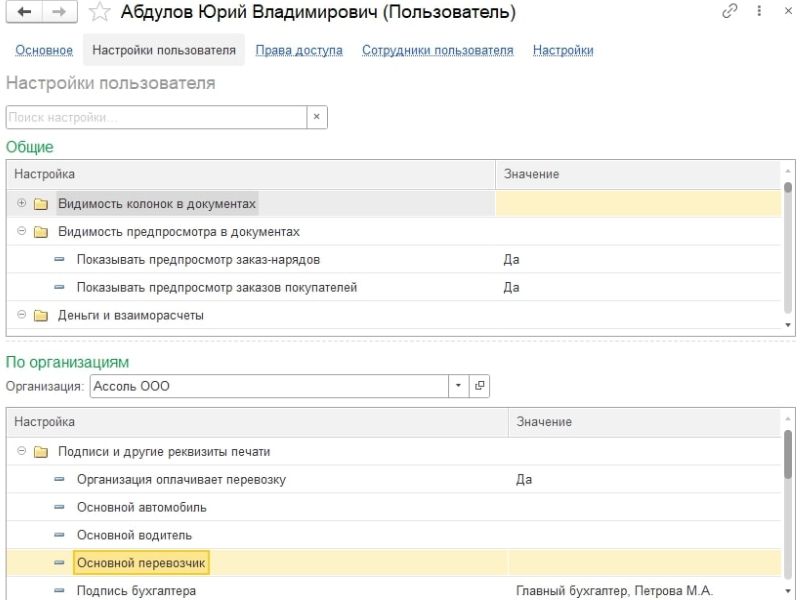
Для начала работы с данным функционалом необходимо перейти в пункт Настройки пользователей и прав, находящийся в разделе Администрирование. Помимо добавления карточек пользователей и назначения прав доступа, создаются группы параметров, которые впоследствии будут применяться при создании справочников и документов.
Реквизиты организации
На первоначальном этапе были внесены основные сведения о компании, но теперь потребуется указать более детальную информацию. После открытия карточки организации перед вами появится окно с полями под ИНН, юридический адрес и наименование, но так как вы уже вводили эти данные на начальной странице, достаточно просто нажать кнопку Заполнить возле строки Автоматическое заполнение ИНН, в результате чего все необходимое подставится автоматически.
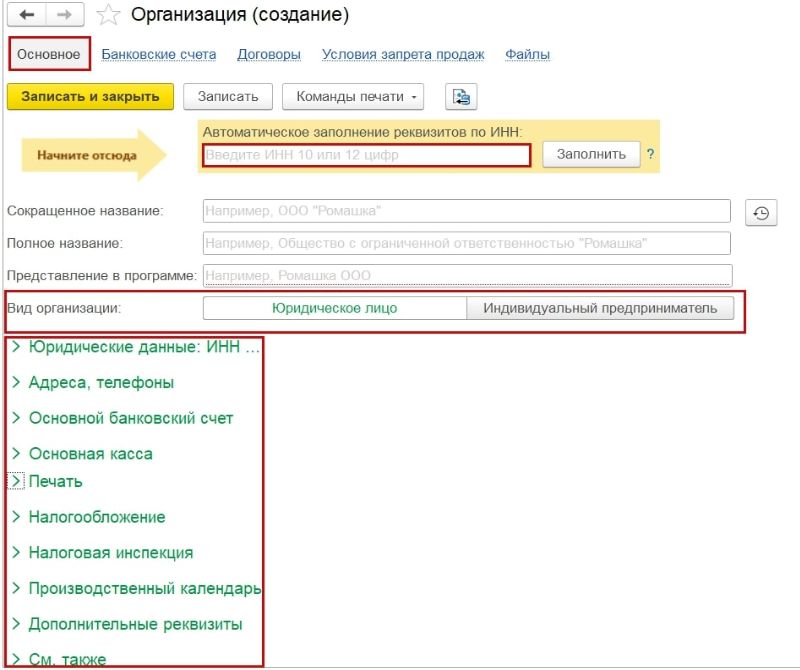
Далее следует выбрать тип организации – Индивидуальный предприниматель или Юридическое лицо, нажав одну из кнопок. В зависимости от выбора откроются соответствующие поля. Эти реквизиты будут вноситься во все печатные формы 1С:УНФ. Указывается полное и сокращенное название компании, адреса, телефоны и юридические данные.
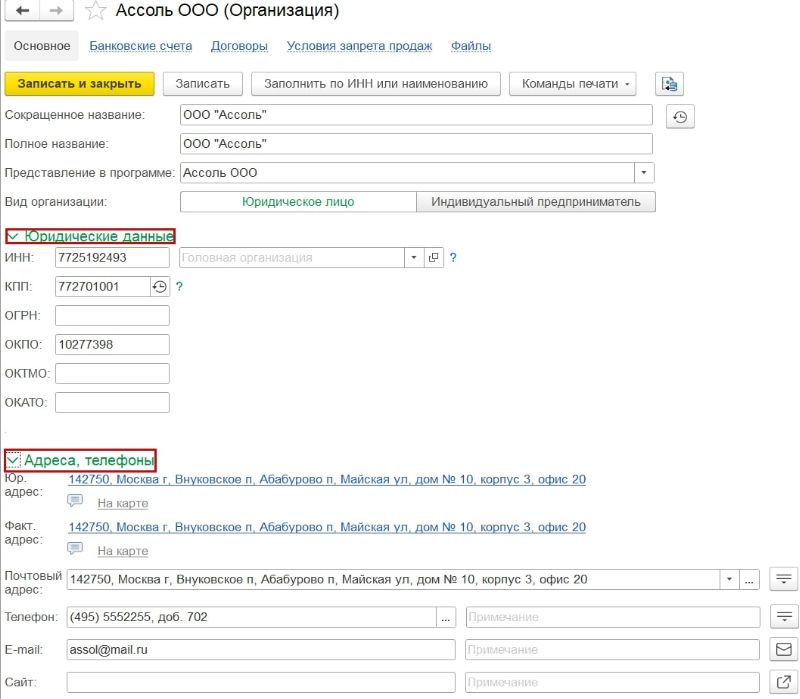
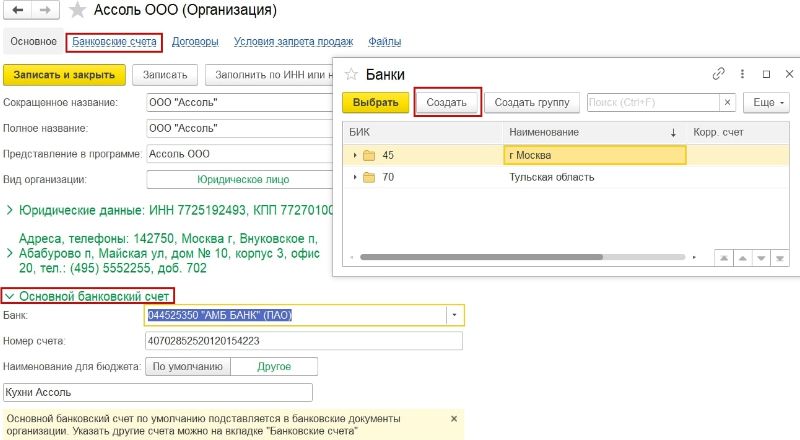
Следующий шаг – заполнение банковских реквизитов - это БИК и номер счета, которые сразу же после сохранения изменений попадают в справочник Банковские счета. Можно указать сразу несколько счетов, но при этом необходимо выбрать основной – он будет по умолчанию подставляться во все документы. Для этого нажмите кнопку Использовать как основной.
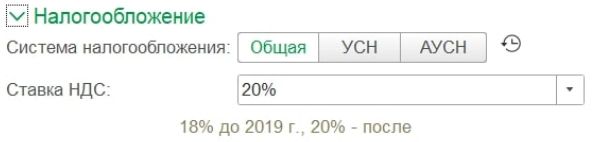
И на последнем этапе заполнения реквизитов компании указывается система налогообложения, а также вводятся все связанные с ней данные.
Департаменты организации
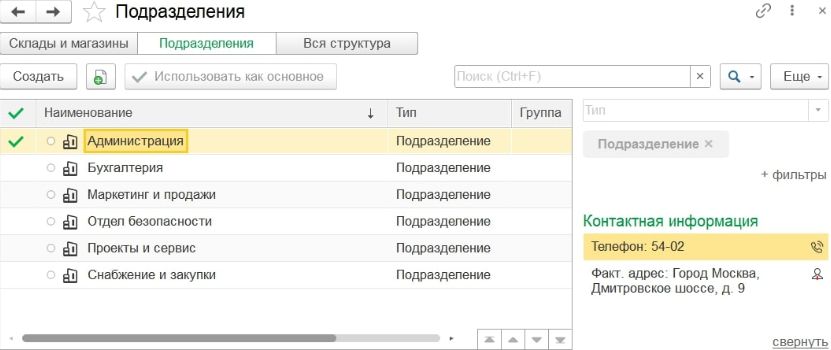
Если в компании несколько подразделений, логично настроить ведение раздельного учета под централизованным контролем. Перейдите к настройкам организации и отметьте чекбокс Несколько подразделений. В результате в списке справочников появится новый объект Подразделения. В него вносится список департаментов.
Данные персонала
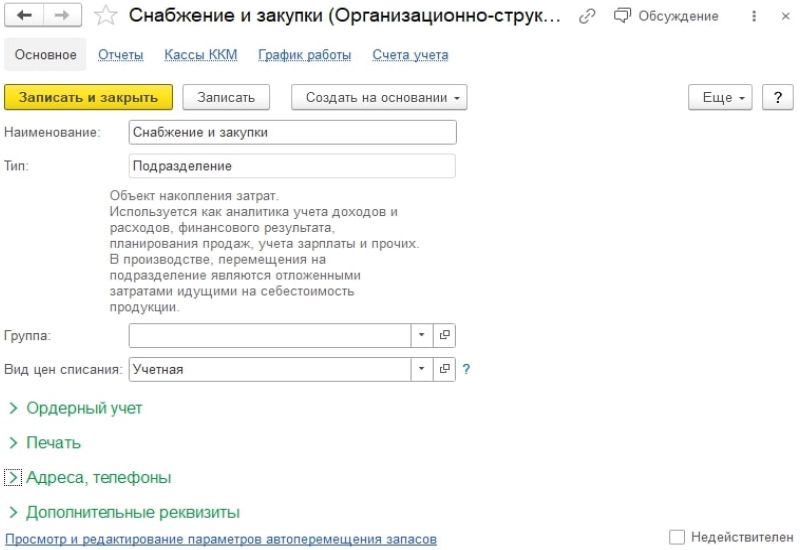
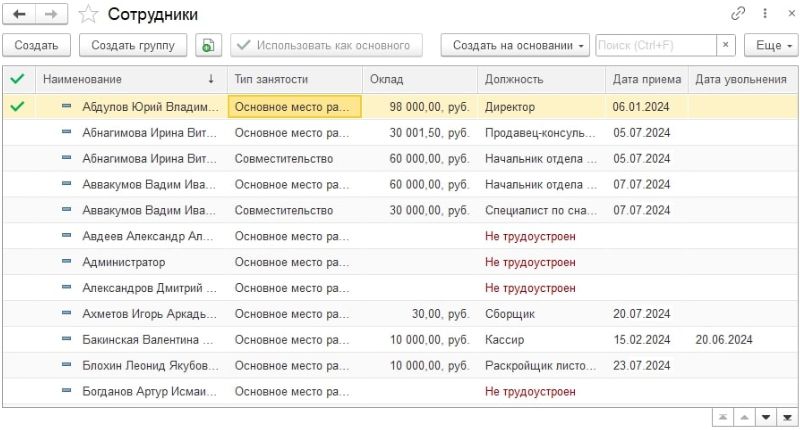
Все члены персонала организации заносятся в справочник Сотрудники. В карточке каждого из них указывается как рабочая информация, так и личные данные, которые связываются с другим справочником Физические лица. Оба справочника можно найти в разделе Персонал.
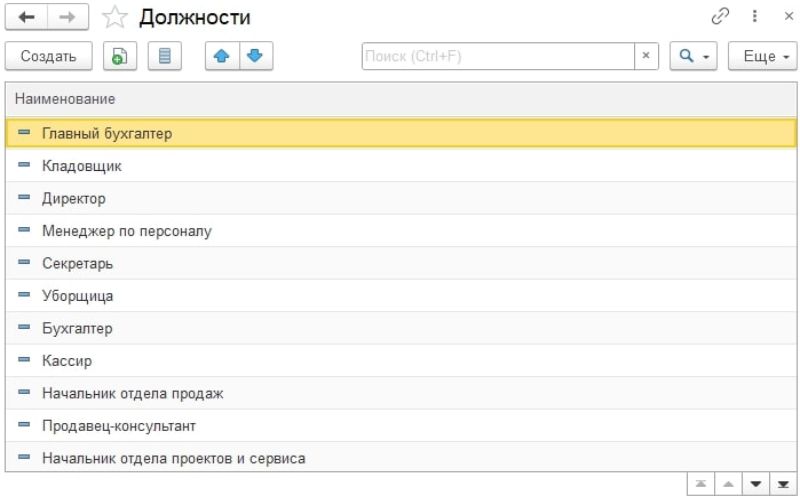
Также следует обратить внимание на справочник Должности. Сюда вносятся непосредственно занимаемая сотрудником позиция, а также номер счета, карты или прочие реквизиты для поступления оплаты труда. Они в том числе позволяют идентифицировать сотрудника в системе при совпадении данных с другим физическим лицом. Присутствует блок, в котором можно настроить параметры налоговых выплат по НДФЛ.
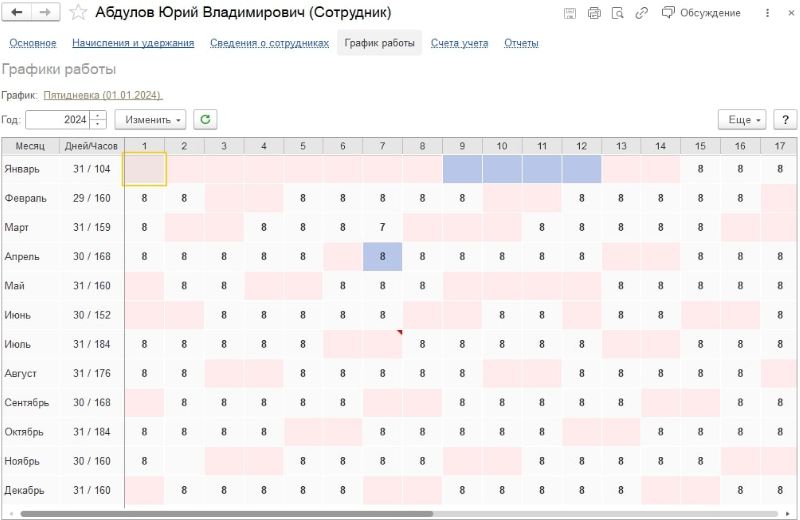
В карточке каждого сотрудника присутствует эталонный график его рабочего расписания. В нем впоследствии будут отмечаться прогулы, сверхурочные и прочие отклонения от заданного стандарта. На основании графиков производится расчет и начисление заработной платы.
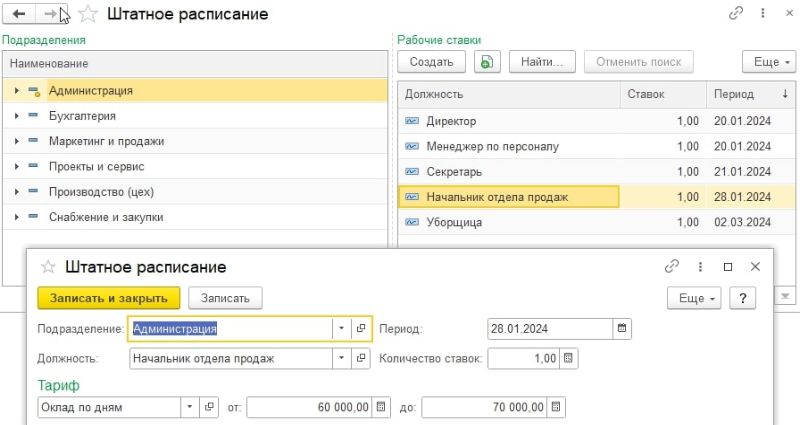
Последний шаг при вводе данных по персоналу заключается в установке общего штатного расписания. Для этого откройте раздел главного меню персонала и кликните по активной ссылке Штатное расписание.
Открывшееся окно поделено на 2 части. В левой находится список департаментов, а во второй – имеющиеся в них должности. По нажатии на название подразделения открывается перечень должностей, а при клике по должности появляется всплывающее окно, в которое следует ввести количество ставок, тариф (по дням, по часам и т.п.) и соответствующий ему диапазон сумм заработной платы.
Справочник Контрагенты
В этом справочник будут вводиться данные обо всех партнерах, клиентах, поставщиках и прочих юридических или физических лицах с которыми у компании складываются деловые взаимоотношения. В справочник может заноситься любая информация, начиная от реквизитов и счетов, заканчивая историей заключенных договоров и других бизнес-процессов между организацией и каждым контрагентом.
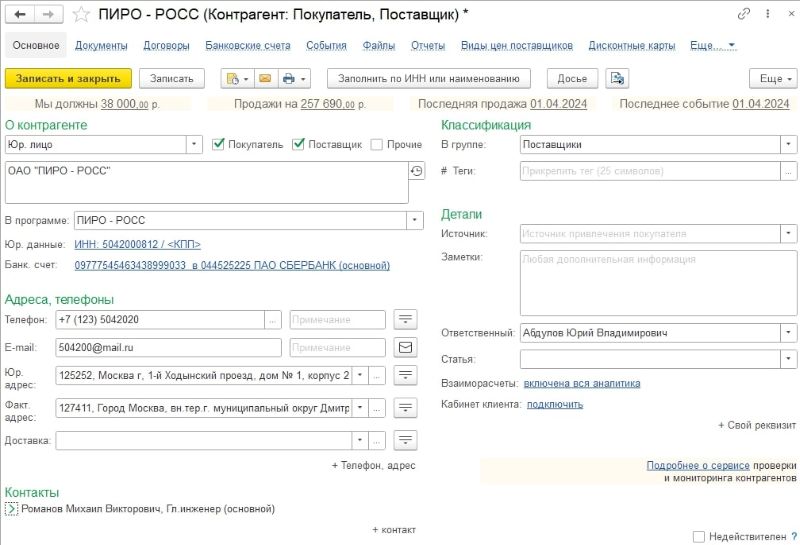
В обязательном порядке следует указать тип контрагента – индивидуальный предприниматель, государственное учреждение, физическое или юридическое лицо. В зависимости от этого при заполнении Юридических данных после нажатия на соответствующую ссылку, будет доступен определенный список реквизитов для заполнения. Также вносится наименование контрагента и его контакты.

При необходимости можно вставить дополнительную информацию, которая позволит легче идентифицировать контрагента. В блоке Классификация заполняется поле Группа, что указывает на принадлежность контрагента к определенному типу (покупатели, поставщики и т.п.), источник (например, если это касается покупателя – сайт, магазин, партнер), заметка в произвольной форме, ответственное за работу с контрагентом лицо.
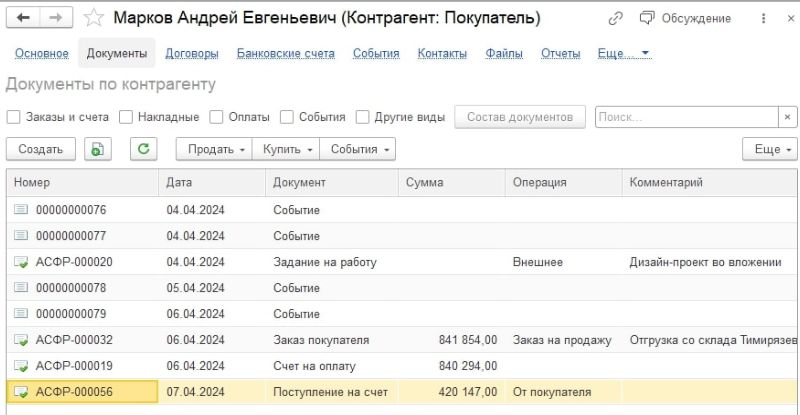
В карточке будет содержаться история взаимодействий (количество совершенных сделок, заключенных договоров). При нажатии на гиперссылку Документы разворачивается перечень связанной с этими взаимодействиями документации.
Справочник Номенклатура
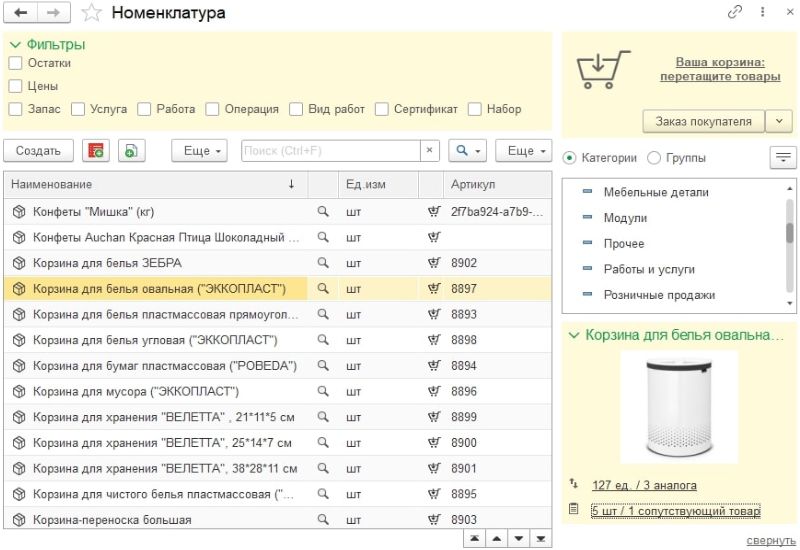
Здесь собран список всех имеющихся в распоряжении организации товарных позиций в разрезе номенклатуры. Менеджер по продажам может оперировать всей информацией по движению товаров, просматривать их изображения (если таковые имеются), добавлять ссылки на сопутствующие номенклатуры или их группы.
По умолчанию в справочнике доступно несколько типов номенклатур, определяющих подлежащие заполнению реквизиты в их карточках.
1. Запас
В такие карточки вводятся данные об имеющихся на складе товарно-материальных ценностях и их стоимости. При нажатии на Цены можно отслеживать график изменения цен на протяжении всего времени с начала ведения учета или с момента ввода номенклатуры в базу данных.
Данный тип номенклатуры подразумевает заполнение нескольких групп:
- Учетная информация. Указываются метод списания, способ расчета НДС, дата закрытия заказа (после продажи), свойства товара. Также присутствует чекбокс, свидетельствующий о необходимости добавления акциза.
- Закупка и производство. Выбирается способ получения товара (покупка или изготовление собственными силами), дата оприходования на склад, наименование поставщика и спецификации.
- Хранение. Основной пункт – местонахождение ТМЦ (конкретная ячейка или склад, если таковых несколько).
2. Услуга
В карточке присутствуют те же самые реквизиты, что и в номенклатуре предыдущего типа. Исключение составляют метод списания и все связанное с хранением.
3. Работа
Отличие от карточки услуги заключается в указании методе расчета оплаты, которая учитывается посредством заказ-нарядов. Необходимо выбрать По нормо-часам или По часовой ставке.
4. Вид работ
Отсутствуют реквизиты Закупка и Хранение. Данный тип номенклатуры указывает на то, какой вид производственных (или других) операций был произведен.
5. Подарочный сертификат
Это отдельный тип номенклатуры, в котором нет присутствующих в остальных реквизитов. Здесь прописывается сумма сертификата, срок его действия и подпадающие под него товары.
В заключение
Первоначальная настройка конфигурации 1C:Управление нашей фирмой позволяет создать основу для будущего учета. Но неопытному пользователю сложно разобраться со всеми нюансами с нуля, поэтому лучше обратиться к профессионалам, чтобы не столкнуться с ошибками и проблемами в ходе эксплуатации ПО. Специалисты компании «АйБиТи Консалт» обеспечат грамотную настройку 1С:УНФ и адаптируют программный продукт под специфику любой организации, независимо от сферы ее деятельности.